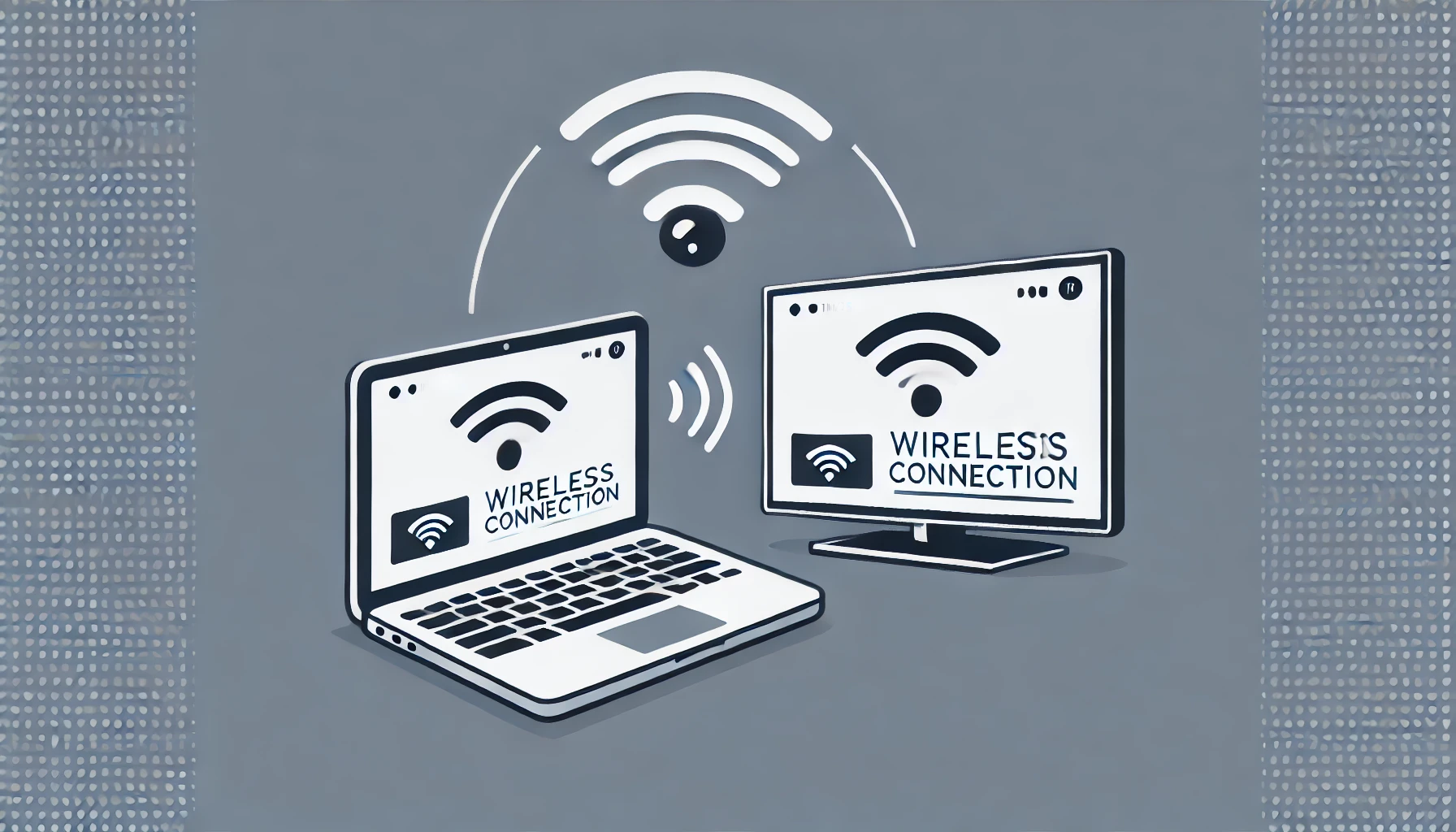
اتصال لپتاپ یا کامپیوتر به تلویزیون هوشمند یکی از راهکارهای کارآمد برای انتقال تصویر، نمایش محتواهای مختلف و بهرهگیری از صفحه نمایش بزرگتر است. با این حال، گاهی اوقات کاربران با مشکلاتی نظیر سرعت پایین اتصال، قطع و وصل شدن یا حتی عدم اتصال مواجه میشوند. در این مقاله، یک روش ساده و کاربردی برای رفع این مشکلات ارائه میدهیم تا به راحتی لپتاپ یا کامپیوتر خود را به تلویزیون متصل کنید.
مرحله اول: دسترسی به تنظیمات سیستم
اولین قدم برای شروع فرآیند اتصال، دسترسی به تنظیمات سیستم است. برای این کار، مراحل زیر را دنبال کنید:
1. روی دکمه استارت (Start) در پایین صفحه کلیک راست کنید.
2. گزینه تنظیمات (Settings) را انتخاب کنید. این بخش مرکز کنترل اصلی سیستم شماست و ابزارهای موردنیاز برای پیکربندی اتصال در اینجا قرار دارند.
مرحله دوم: نصب قابلیت نمایش بیسیم (Wireless Display)
گاهی اوقات سیستم شما به صورت پیشفرض قابلیت اتصال بیسیم را ندارد و نیاز است که آن را فعال کنید. در این مرحله، باید ویژگی «نمایش بیسیم» (Wireless Display) را نصب کنید.
1. پس از ورود به بخش تنظیمات، گزینه System را انتخاب کنید.
2. در منوی باز شده، گزینه Optional Features را پیدا کنید. اگر این گزینه را نمیبینید، نام آن را در قسمت جستجوی بالای صفحه وارد کنید تا سریعتر به آن دسترسی پیدا کنید.
3. روی گزینه View Features کلیک کنید. این دکمه شما را به صفحهای میبرد که میتوانید ویژگیهای اضافی سیستم را مشاهده و نصب کنید.
4. در قسمت جستجوی این صفحه، عبارت Wireless Display را تایپ کنید.
5. پس از مشاهده گزینه، آن را انتخاب کرده و روی دکمه Install کلیک کنید تا قابلیت نمایش بیسیم به سیستم شما اضافه شود.
مرحله سوم: اتصال لپتاپ به تلویزیون
بعد از نصب ویژگی نمایش بیسیم، اکنون آماده اتصال لپتاپ یا کامپیوتر خود به تلویزیون هستید.
1. کلیدهای Windows + K را به طور همزمان فشار دهید. این ترکیب کلید یک پنجره کوچک در گوشه صفحه باز میکند که شامل فهرستی از دستگاههای موجود برای اتصال است.
2. در این پنجره، نام تلویزیون هوشمند خود را جستجو کرده و روی آن کلیک کنید.
3. اتصال شما برقرار خواهد شد و میتوانید تصویر لپتاپ یا کامپیوتر خود را به راحتی روی صفحه تلویزیون مشاهده کنید.
نکات مهم برای بهبود کیفیت اتصال
سیگنال قوی Wi-Fi: اطمینان حاصل کنید که هم لپتاپ و هم تلویزیون به یک شبکه Wi-Fi قدرتمند و پایدار متصل هستند. سیگنال ضعیف میتواند باعث قطع و وصل شدن یا تأخیر در انتقال تصویر شود.
بهروزرسانی درایورها: درایورهای سیستم و تلویزیون را بهروز نگه دارید تا از آخرین قابلیتها و عملکرد بهتر بهرهمند شوید.
تنظیمات تلویزیون: برخی تلویزیونها نیاز به فعالسازی قابلیت «Screen Mirroring» یا «Wireless Display» دارند. این تنظیمات معمولاً در بخش Network یا Display تلویزیون قابل دسترسی است.
چرا اتصال لپتاپ به تلویزیون هوشمند مفید است؟
نمایش بهتر محتوا: شما میتوانید فیلمها، سریالها یا حتی ارائههای کاری را با کیفیت بالاتر و در ابعاد بزرگتر مشاهده کنید.
بازیهای ویدیویی: اتصال لپتاپ به تلویزیون امکان تجربه بازیهای ویدیویی با صفحه نمایش بزرگتر را فراهم میکند.
کلاسهای آنلاین و وبینارها: برای دانشجویان و کارمندان، این روش برای نمایش بهتر مطالب آموزشی و شرکت در جلسات آنلاین بسیار مفید است.
سوالات متداول درباره اتصال لپتاپ به تلویزیون
1. اگر تلویزیونم در لیست دستگاهها ظاهر نشود، چه باید کنم؟
ابتدا مطمئن شوید که تلویزیون روشن است و قابلیت نمایش بیسیم فعال است. همچنین بررسی کنید که هر دو دستگاه به یک شبکه Wi-Fi متصل هستند.
2. آیا امکان اتصال با کابل نیز وجود دارد؟
بله، در صورتی که اتصال بیسیم ممکن نباشد، میتوانید از کابل HDMI برای اتصال مستقیم لپتاپ به تلویزیون استفاده کنید.
3. آیا این روش روی همه نسخههای ویندوز کار میکند؟
این روش به طور کلی روی ویندوز 10 و نسخههای جدیدتر قابل اجراست. اگر از نسخه قدیمیتری استفاده میکنید، ممکن است نیاز به بررسی تنظیمات متفاوتی داشته باشید.
جمعبندی
اتصال لپتاپ یا کامپیوتر به تلویزیون هوشمند با استفاده از قابلیت Wireless Display یک روش سریع، ساده و کارآمد است که به شما امکان میدهد تجربه بهتری از مشاهده محتواها داشته باشید. با دنبال کردن مراحل ذکر شده، مشکلات متداول را پشت سر بگذارید و از امکانات تلویزیون هوشمند خود به بهترین شکل ممکن بهره ببرید.